Mostrando entradas con la etiqueta app. Mostrar todas las entradas

Nomacs: editor sencillo de fotos en Linux

Linux trae por defecto un visor de imágenes, que no está mal para ver las fotos de la galería, pero nada más.

Buscando un poco he encontrado a Nomacs que, además de ser un visor de imágenes, nos permite editar las fotos de forma básica: recortar, girar, invertir, cambiar el tamaño o guardar con menor calidad (muy útil si quieres subir fotos, por ejemplo, a un blog ☺ )...  entre otras.

Llevaba un tiempo buscando una aplicación sencilla, ya que al final es mucho más cómodo que utilizar la terminal para un par de imágenes o tener que utilizar Gimp o Photoshop que son mucho más complejas.


Además si nos dirigimos a:

Configuración → Detalles →Aplicaciones por defecto

Podremos cambiar el visor de imágenes por defecto. En mi caso lo dejo como está.

Instalación

En Fedora es muy sencillo:
  • Abrimos la tienda de aplicaciones, buscamos nomacs y lo instalamos.
  • Abrimos un terminal y ejecutamos:
sudo dnf install nomacs

Introducimos nuestra contraseña, confirmamos y ¡listo!

En Ubuntu abrimos un terminal y ejecutamos lo siguiente:
sudo add-apt-repository ppa:nomacs/stable
sudo apt-get update
sudo apt-get install nomacs

También lo puedes descargar para Windows u otro sistema operativo que esté disponible.

Otras plataformas (click).

¡Saludos!

Optimizando Android con CCleaner


CCleaner es una excelente aplicación que nos va a permitir optimizar nuestro dispositivo.

Yo siempre lo he usado en Windows y me ha dado muy buenos resultados.

En Android hay muchas aplicaciones de limpieza, pero ninguna me convence.
La mayoría trae exceso de funcionalidades ( la mayoría innecesarias, inútiles, etc. ) como notificaciones.

¿ Para qué quiero que me notifique que tengo que limpiar el móvil ?

Bueno la solución es CCleaner, es minimalista, sencilla y cumple su función. Realiza un análisis del sistema y elimina la caché de aplicaciones así como cerrar aplicaciones que estén sin usar y consuman RAM.
Sencilla, bonita, nada intrusiva y para toda la familia. Muy contento con ella.

Gestor de archivos Nemo, alternativa a Nautilus - Ubuntu

Nemo es un gestor de archivos que viene instalado por defecto en Cinnamon.
A mi gusto ofrece más funcionalidades que Nautilus (el que viene instalado por defecto en Ubuntu) además de tener una mejor apariencia, para mi parecer, es más profesional.

Instalación

Ejecutamos en un terminal:
sudo apt-get install nemo

Mostrar / Ocultar iconos del escritorio

Me considero maniático a la hora de tener un escritorio bonito, sin iconos, con un dock ordenado ( ¿no sabes cómo instalar uno? Aquí el tutorial ).
Al instalar nemo aparecen algunos iconos en el escritorio. Si queremos activarlos o desactivarlos pondremos 'true' o 'false' según nuestro interés. En mi caso:
gsettings set org.nemo.desktop show-desktop-icons false
¡Listo!

Instala ADB (Android Debug Bride) en Ubuntu

¿Qué es ADB?

Android Debug Bridge (adb) es una herramienta muy útil de la línea de comandos que nos permite comunicarnos tanto con terminales Android emulados o bien con dispositivos conectados.

Esta herramienta quizá algunos usuarios relacionados con el mundo de la 'scene' ( no sé como llamarlo exactamente, ¿sugerencias? ), desarrolladores o curiosos ya lo conozcáis. Yo la verdad no sabía de su existencia pero me he visto necesitado de ésta para solventar algunos problemas de CyanogenMod (ya lo explicaré en otro post) y la verdad es que es realmente útil.

Básicamente adb nos va a permitir enviar comandos desde la terminal de nuestro ordenador y que estos sean ejecutados en el propio dispositivo.

Algunos requisitos para poder usarlo ( según he leído ) serían tener el terminal rooteado y con las opciones de desarollo activados. Se da la casualidad que yo lo tengo así y no he tenido tiempo de comprobar si es cierto o no. Próximamente lo estudiaré más a fondo, aquí vamos a ver como instalarlo y su uso rápido.

Puede ser muy útil junto con fastboot para recuperar nuestro teléfono en caso de que se de algún problema con la rom, el recovery, etc. y poder 'revivirlo'.

Mi dispositivo: Nexus 4, CyanogenMod 12 (Lollipop). Rooteado con CWM recovery.

Instalación

En ubuntu me he sorprendido de los fácil que ha sido de instalar:
sudo apt-get install android-tools-adb
¡Listo!

¿Uso?

La verdad es que aún no he trasteado demasiado y por tanto no os puedo explicar con certeza cómo usarlo adecuadamente. En otro post podemos ver su uso al detalle, qué comandos podemos usar, cómo montar particiones, etc. etc.

En cambio sí os puedo comentar (por encima) cómo lo he usado yo:

Para hacerlo funcionar simplemente he reiniciado mi terminal en modo recovery y lo he conectado por USB al ordenador.

Ahora abrimos un terminal y escribimos:

adb devices

Y os saldrá una lista con los terminales que haya y su estado.


En mi caso me salía una cadena "rara" y "recovery". Ahora simplemente ejecutamos:
adb shell
Y todo comando que escribamos será ejecutado en nuestro terminal. ¿Sencillo no?

No puedo aseguraros si en otros estados funcionará o no, probadlo y lo comentáis.

Si usáis otros terminales y os funciona, comentad cómo lo habéis hecho y/o qué requisitos habéis necesitado.

¡Saludos!

Android: optimizando la batería con Greenify


Greenify es una gran aplicación que nos hiberna las aplicaciones que no estemos usando cuando bloqueamos el terminal.

Para disfrutar de una buena experiencia de usuario os recomiendo tener el teléfono rooteado. Entonces marcaremos la casilla de trabajar como root (tal y como se ve en la fotografía). También dispone de otras características con módulos XPosed pero que aún no he probado.

La aplicación es sencilla de usar, simplemente añadiremos todas aquellas apps que greenify nos indica que pueden ralentizar el teléfono o hacer consultas en segundo plano, eso sí, las aplicaciones que marquemos se hibernarán y por tanto no nos llegarán notificaciones mientras tengamos la pantalla apagada. Sólo las veremos cuando abramos manualmente, así que cuidado con esto.

Por tanto seleccionaremos aquellas aplicaciones que no nos son imprescindibles o que no nos importa que no se actualicen constantemente. Como véis yo el whatsapp no lo tengo seleccionado, así como el Gmail. Esto nos permite alargar la duración de la batería cuando tengamos el móvil bloqueado y todas esas aplicaciones con servicios que no necesitamos nos consuman batería.

Mi experiencia es que si dejamos solamente lo imprescindible, podemos alargar en gran medida la duración, lo que nos permite estar un día fuera y consumir un escaso porcentaje mientras no lo estemos usando.


Salu2.

Ubuntu: Instalar R-Project, RCommander y solución de errores

R-Project es un lenguaje de programación de software libre orientado a los cálculos estadísticos.

Instalación

En primer lugar abrimos un terminal y escribimos:
sudo apt-get install r-base r-base-dev
Una vez instalado podremos tener acceso al modo consola. Para lanzarlo escribimos en un terminal:
R

Instalando RCommander

Si queremos acceder a la interfaz gráfica ejecutaremos las siguientes instrucciones desde la consola de R:
install.packages("Rcmdr", dependencies=TRUE) .
Os pedirá que seleccionéis desde dónde hacer la descarga. Elegiremos Spain.

Ahora para cargar la interfaz escribimos:
library(Rcmdr)
Si os pregunta que si se instalarán las dependencias, le diremos que sí.

Solucionando errores

Al lanzar “ library(Rcmdr) “ me daba error en el paquete car, por tanto lanzamos estos dos comandos:
install.packages('car')
Y después:
install.packages('pbkrtest')
Ahora lanzamos de nuevo " library(Rcmdr) ". A mi me faltaba un paquete, pero me daba la opción de instalarlo automáticamente, por tanto le decimos que sí.

Si os da error al editar los conjuntos de datos porque falta Tktable y os da el error " Tcl package 'Tktable' must be installed first ":
sudo apt-get install tk-table


Si cada vez que iniciáis os dice que falta XLConnect (en la línea de comandos de R):
install.packages("XLConnect")


Listo. Salu2.

Sublime Text 2 : Destacar operadores en color [ C++ ]

En Sublime Text 2, el conocido editor de texto para código, en los programas en C++ si os habéis fijado los operadores en el código aparecen del color genérico del tema que tengáis seleccionado ( por defecto es el blanco ).
Si queréis que éstos resalten en algún color sólo tenemos que sustituir una línea en un fichero del programa. Directorio del archivo:
 ** Directorio de Sublime Text ** /Pristine Packages/C++.sublime-package
Hacemos doble click en dicho archivo y se nos abrirá el gestor de archivos. Dentro abrimos este otro archivo:
C++.tmLanguage
Buscamos este código o uno parecido ( para ello buscad: "keyword.operator" y fijaros en el que tenga la etiqueta "<string>"):
<dict>
   <key>match</key>
   <string>=|==|&lt;&gt;|:=|&lt;|&gt;|\*|\/|\+|:|\?|\-|!=|.=||\|\|</string>
   <key>name</key>
   <string>keyword.operator.c++</string>
  </dict>
Sustituimos la etiqueta "<string> ... </string>" por esta otra:
<string>\[|\]|;|%|=|==|&lt;&gt;|:=|&lt;|&gt;|\*|\/|\+|:|\?|\-|!=|.=||\|\||&amp;&amp;</string>
Tal que así:
Guardamos y ¡listo!
Si alguno no conoce el editor aquí tiene su web desde donde puede descargárselo. ( Enlace )

Maxima 13.04.2 - Solución problemas de teclado ( atajos, símbolos ... )

Para todos aquellos que os estáis volviendo locos porque no os funcionan los atajos de teclado, ni podéis escribir los corchetes [ y/o ], es porque tenéis la versión 13.04.2.

Desinstalamos WxMaxima

$ sudo apt-get remove wxmaxima 

Mi primera solución fue descargarme la última versión desde los repositorios de debián [ hoy - 13.04.2-4+b1] y efectivamente soluciona los problemas del teclado, pero aún así no os lo recomiendo ya que si añadís los repositorios tal y como explico en el post anterior, se instala la versión 14 que además corrige otros errores.

Enlace al tutorial.

¡ Espero que os sea de ayuda !

Si alguno quiere una versión anterior os podéis descargar el ".deb" desde este enlace de debian ( seleccionar vuestra arquitectura ).

Ubuntu: instalar Maxima


"Maxima es un sistema para la manipulación de expresiones simbólicas y numéricas, incluyendo diferenciación, integración, expansión en series de Taylor, transformadas de Laplace, ecuaciones diferenciales ordinarias, sistemas de ecuaciones lineales, vectores, matrices y tensores [...]" Página oficial.
Vamos a aprender a instalar la versión de maxima con interfaz gráfica para Ubuntu, wxMaxima.

Instalar Maxima

Podemos hacerlo desde los repositorios que trae Ubuntu, pero a mí me instala una versión más antigua que si lo hacemos añadiendo los repositorios.

$ sudo apt-get install wxmaxima

No os recomiendo que lo instaléis desde los que trae Ubuntu porque la versión da problemas con nuestro teclado. Para solucionarlo instalamos desde aquí: (si ya lo tenéis instalado desinstaladlo y seguid los pasos)

$ sudo add-apt-repository ppa:blahota/wxmaxima


$ sudo apt-get update


$ sudo apt-get install wxmaxima
Si no os sale el icono de wxMáxima os lo descargáis desde aquí, por ejemplo ( enlace ). Ahora creaís un archivo llamado "wxmaxima.desktop" y añadís este contenido: (modificad la ruta del icono donde la tengáis guardada)
[Desktop Entry]
Type=Application
Name=wxMaxima
Comment=wxMaxima
Icon= ** RUTA A LA IMAGEN **
Exec=wxmaxima
Terminal=false
StartupWMClass=wxMaxima
Name[es_ES]=maxima
Lo guardáis y lo añadís a vuestro launcher.

Desinstalar Maxima


$ sudo apt-get remove wxmaxima

CyanogenMod 12 - Android 5.0 Lollipop : Tutorial Instalar SuperSU ( solución problema binarios )

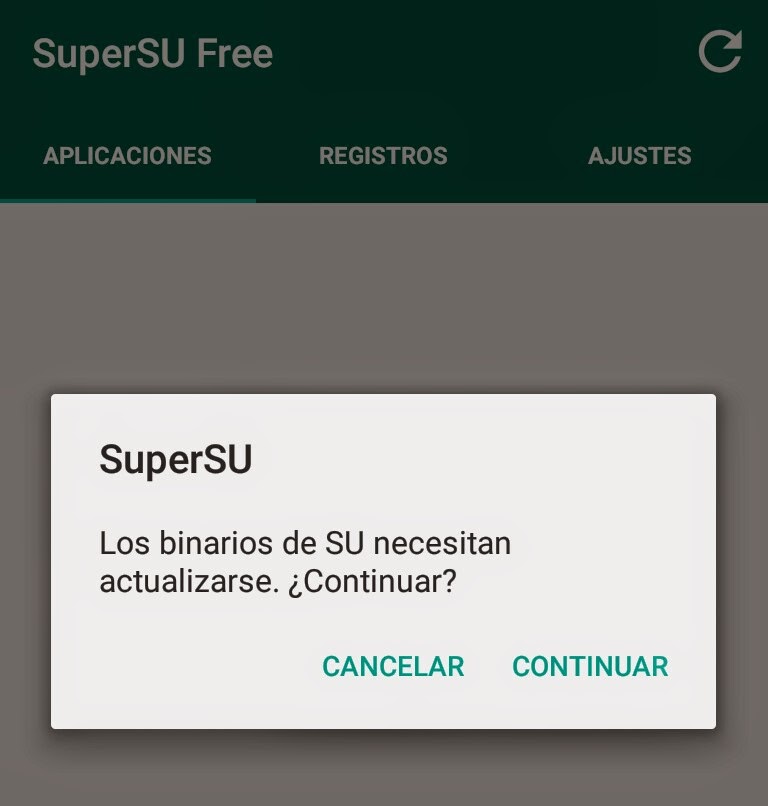
Cuando he ido a instalar esta aplicación para gestionar el acceso al Root por parte de terceras aplicaciones me pedía instalar unos archivos binarios.


Como tengo mi teléfono rooteado y funcionando supuse que no tendría ningún problema al instalarlos.
Al abrir la App salía un "toast" que me decía que se procederían a instalar y me daba dos opciones: instalación "normal" o "root".


Pues bueno, ninguna funcionaba. Entonces me he dado cuenta que otras apps no me funcionaban con Root. Entonces para solucionarlo descubrí que había que activar el root.

Tutorial para activar el root ( enlace )


Una vez que hemos configurado correctamente el Root, al abrir la aplicación nos volverá a salir el mismo toast (si no sale cerrad la aplicación desde aplicaciones recientes y abridla) pulsaremos sobre la opción de instalar con ROOT (aseguraros de tener dicho recovery, yo uso CWM) (el botón de la derecha) ya que el normal NO funciona.


Al pulsarlo el teléfono entrará en modo recovery y deberemos confirmar pulsando en YES.

Una vez reiniciado, cuando abramos SuperSU nos saldrá un toast del sistema (privacidad) pidiendo autoriación. Lo autorizamos y a partir de ese momento podremos disfrutar de las ventajas que nos ofrece y revocar los permisos desde dicha aplicación.

Si queremos quitarle el root a SuperSU nos vamos a Privacidad, la buscamos y mantenemos pulsado sobre ella.

¡Espero que os haya sido útil!

Nota: en los ajustes de SuperSU hay una opción que nos permite desactivar la preferencia del ROOT de CM12 y por tanto no necesitaríamos hacer lo primero, pero ha mi no me ha funcionado correctamente, así que os recomiendo seguir estos pasos.


GIF Blocker: una extensión realmente útil


No sé si os habrá pasado en Twitter (por ejemplo) o navegando en otras webs donde abundan los GIFs animados. Es una locura cuando aparecen cientos de ellos reproduciéndose todos a la vez y no podéis pararlos.
Si estáis hartos de que esto ocurra tenéis la extensión GIF Blocker (enlace) que nos permitirá bloquearlos a todos.
Otra extensión similar está disponible para los usuarios de Mozilla Firefox (enlace).

Con esto evitaremos esas molestas páginas webs en las que apenas se puede navegar.
¡Saludos!

Cómo conectarse a un servidor FTP con FileZilla

Los servidores FTP son muy útiles para enviar y transmitir arcvhivos entre ordenadores. De hecho es el protocolo que se usar para subir archivos a un hosting web.
Para conectarnos podemos utilizar clientes con interfaz gráfica como FileZilla (mi favorito).
Para instalarlo en Ubuntu abrimos un terminal y ejecutamos:
sudo add-apt-repository ppa:n-muench/programs-ppa
sudo apt-get update
sudo apt-get install filezilla
Ahora lo abrimos y esta es la interfaz:
Para conectarnos podemos usar la conexión rápida introduciendo servidor (dirección IP), usuario, contraseña y puerto (por defecto es el 20/21).

Usando el terminal: FTP

El comando ftp nos va a permitir conectarnos a un servidor y navegar por los directorios así como descargarnos o subir archivos.
ftp
Ahora nos pedirá nombre de usuario y contraseña. Una vez dentro estos son algunos comandos que podemos usar:
ls
Para ver los archivos y directorios.
cd /directorio
Para entrar en un directorio y:
cd ..
Para subir.
get archivo
Nos descargamos el archivo indicado.
put archivo
Para subir el archivo al servidor.
d :D Espero que os haya sido útil. Si os gusta o necesitáis algo comentad :D

Ubuntu: cómo instalar y personalizar Cinnamon

En vista que el entorno de escritorio Gnome 3 no me llega a convencer demasiado me he encontrado con Cinnamon, un entorno de escritorio estilo windows que ofrece un buen rendimiento, es bonito y muy fácil de personalizar e instalar complementos.
Para instalarlo ejecutamos:
sudo add-apt-repository ppa:gwendal-lebihan-dev/cinnamon-nightly
sudo apt-get update
sudo apt-get install cinnamon
Y ¡Listo! Ahora cerramos sesión y elegimos 'Cinnamon'. Una vez dentro procedemos a personalizarlo con temas y complementos.

Cambiar el icono 'Mint' del menú

Pulsamos botón derecho sobre el icono del menú y pulsamos 'Configurar. Marcamos la casilla 'Usar un icono personalizado' e introducimos el icono. Si queremos poner el de ubuntu usaremos este:
/usr/share/icons/ubuntu-mono-dark/actions/24/package-supported.svg

Instalar temas

Nos vamos a Apariencia dentro de la configuración de Cinnamon (botón derecho sobre el panel -> todos los ajustes) y seleccionamos Temas. Ahora es tan sencillo como descargárnolos desde la pestaña "Obtener más en la red". Os recomiendo Zukitwo, Android Holo, Minty o Metro (me gusta más el primero).

Instalar applets

Se hace igual: desde el menú nos dirigimos a 'Applets' y podemos ver tanto las que tenemos para instalarlas o quitarlas o descargarnos más en la red. Es muy sencillo de configurar y de instalarlas, pero si tenéis cualquier duda ponedla en un comentario.

Cambiar la posición del panel

Es tan sencillo como en el menú de configuración pinchar en 'Panel' y establecer 'Tradicional', 'Volteado' o 'Clásico'. También podéis configurar si queréis que se autoesconda.

Espero que os haya sido útil. Podéis compartirlo con los demás o comentar (es gratis!) :D

Ubuntu instalar un dock ( Cairo, Plank ) y ocultar unity

En linux, más concretamente en ubuntu, disponemos de una gran capacidad para personalizar todo lo que queramos. En este caso tenemos los 'docks', un launcher que podemos personalizar y en el que aparecen los programas abiertos o accesos directos para facilitarnos su utilización.
Algunos ofrecen más opciones que otros, por ejemplo "cairo dock" es muy potente (pero personalmente a mi no me gusta) y nos permite quitar unity.

Instalar Cairo Dock

sudo add-apt-repository ppa:cairo-dock-team
sudo apt-get update
sudo apt-get install cairo-dock cairo-dock-plug-ins
Una vez instalado lo abrimos (desde el menú de aplicaciones de unity o desde el terminal) y ya podemos configurarlo a nuestro gusto.
Además si cerramos sesión podemos elegir la opción para quitar el entorno de unity:

Instalar Plank

Para mí es el que más me gusta y además ofrece una buena respuesta (viene instalado con Elementary OS). Es bastante simple, pero permite configurar algunos aspectos como la apariencia o la interacción.
sudo apt-add-repository ppa:ricotz/docky
sudo apt-get update
sudo apt-get install plank
Para configurar el dock:
sudo gedit ~/.config/plank/dock1/settings

"Desactivar" el launcher de Unity

Nos vamos a "Configuración del sistema -> Apariencia -> Comportamiento" y marcamos "Ocultal el lanzador automáticamente".
Ponemos la sensibilidad en "baja" (al tope) y así el launcher sólo se abrirá cuando pulsemos la tecla de windows.

Ejecutar al inicio

Nos vamos a "Aplicaciones al Inicio" y le damos a "Añadir":
Añadimos y ¡Listo!

Instalar phpMyAdmin en Ubuntu


phpMyAdmin es una herramienta escrita en PHP con la intención de manejar la administración de MySQL a través de páginas web, utilizando Internet. Actualmente puede crear y eliminar Bases de Datos, crear, eliminar y alterar tablas, borrar, editar y añadir campos, ejecutar cualquier sentencia SQL, administrar claves en campos, administrar privilegios y exportar datos en varios formatos.

Por tanto nos va a ser muy útil a la hora de gestionar nuestras bases de datos de nuestro servidor apache (si no sabéis como instalarlo aquí el tutorial).

Instalación

Tan secillo como:
sudo apt-get install phpmyadmin
Nos dirá que para que servidor queremos instalarlo y elegiremos 'apache2' (en nuestro caso). Posteriormente nos dirá si queremos configurar la base de datos con 'dbconfig-common' y diremos que no.
Por último ejecutaremos este comando:
sudo ln -s /usr/share/phpmyadmin /var/www/
Si usamos Ubuntu 14.04 será:
sudo ln -s /usr/share/phpmyadmin /var/www/html/
Ahora está todo listo. Accedemos a este enlace para comprobar que funciona: http://127.0.0.1/phpmyadmin

Nos deberá salir esto:
Ahora ponemos como usuario 'root' y la contraseña que pusisteis al instalar MySQL.

Solución de errores

Si no os funcionase probad esto:
sudo gedit /etc/apache2/httpd.conf 
Pegáis esto dentro y guardáis:
Include /etc/phpmyadmin/apache.conf 
Reiniciamos el servidor web:
sudo service apache2 restart 
Y con eso ya debería estar todo funcionando.

Instalar Gnome 3 y Gnome-Shell en Ubuntu


Hoy vamos a instalar de manera muy sencilla Gnome 3, un entorno alternativo para todos aquellos que no os guste Unity por algún motivo.

Personalmente veo a Unity algo 'lento' y con ciertos fallos visuales que no me agradan. Por el contrario lo único que no me gusta es el launcher, ya que el aspecto que trae por defecto me parece bastante bonito, pero aún así quiero probar otros entornos has encontrar una combinación de entorno/lanzador que me agrade.

A Gnome3 lo veo más rápido aunque algo 'basto', pero supongo que con un poco de 'customización' se arreglará, ya que Gnome nos permite instalar tanto temas como extensiones.

Instalar Gnome 3

Añadimos el repositorio de Gnome e instalamos Gnome:
sudo add-apt-repository ppa:gnome3-team/gnome3-next
sudo apt-get update
sudo apt-get install gnome-shell ubuntu-gnome-desktop
Durante la instlación os pedirá seleccionar el gestor de ventanas 'lightdm' (unity) o 'GDM' (Gnome). Podéis seleccionar el que más os guste y posteriormente podréis cambiar entre ellos (enlace al tutorial).

Una vez instalado cerramos sesión y encima del recuadro donde metemos la contraseña hay un botón que al pincharlo nos permitirá cambiar entre los entornos instalados.

Instalar Gnome Apps

Las Gnome Apps son un set de aplicaciones propias que no se consideran estables del todo. A mi parecer son dispensables totalmente. Añadimos los repositorios:
sudo add-apt-repository ppa:gnome3-team/gnome3-staging
sudo add-apt-repository ppa:gnome3-team/gnome3
sudo apt-get update 
sudo apt-get dist-upgrade
Instalamos:
sudo apt-get install gnome-weather 
sudo apt-get install gnome-music 
sudo apt-get install gnome-maps 
sudo apt-get install cheese 
sudo apt-get install gnome-documents

Desinstalar Gnome 3

Si te has cansado o algo no funciona, tan sólo escribe:
sudo ppa-purge ppa:gnome3-team/gnome3-next
sudo ppa-purge ppa:gnome3-team/gnome3-staging
sudo ppa-purge ppa:gnome3-team/gnome3
sudo apt-get remove gnome-shell ubuntu-gnome-desktop
Si se queda alguna aplicación por desinstalar hacedlo manualmente.

Instalar Apache, MySQL y PhP en Ubuntu

Vamos a montar nuestro servidor web casero. Para ello vamos a instalar lo básico para que sea funcional y otro post lo dedicaremos a la configuración acerca de la seguridad de estos.
Abrimos una terminal y lo primero de todo es instalar el servidor web apache.

Apache

sudo apt-get install apache2
Una vez instalado comprobamos que funcione. Para ello nos conectamos (desde el navegador) a http://127.0.0.1.

PhP

Bien, ahora instalamos el módulo de php:
sudo apt-get install php5 libapache2-mod-php5
Reiniciamos el servidor:
sudo service apache2 restart
Abrimos nuestro gestor de archivos y nos vamos a "/var/www" la carpeta donde se alojan los archivos del server (o "/var/www/html" si es ubuntu 14.04).
Para poder crear un arachivo y comprobar que php funciona tenemos que darnos permisos y establecer el grupo: (sustituir "USUARIO" por el vuestro)
sudo chown -R USUARIO:www-data /var/www

sudo chmod -R 755 /var/www
Procedemos a crear el archivo "info.php" para comprobar que todo funciona correctamente:
sudo gedit /var/www/info.php
Ahora copiamos esta línea de código y guardamos:
 <?php phpinfo(); ?> 
Nos metemos en esta url para ver que todo va bien.

http://127.0.0.1/info.php

Si ha funcionado nos debe de aparecer la informacion de la configuración de php así como los módulos intalados.

MySQL

Ahora instalaremos tanto el cliente como el servidor de MySQL:
sudo apt-get install mysql-server mysql-client
Pedirá la clave para acceder como "root" y que la confirméis. Ahora instalaremos estos módulos adicionales (MySQL, CURL, etc.):
sudo apt-get install php5-mysql php5-curl php5-gd php5-idn php-pear php5-imagick php5-imap php5-mcrypt php5-memcache php5-ming php5-ps php5-pspell php5-recode php5-snmp php5-sqlite php5-tidy php5-xmlrpc php5-xsl
Reiniciamos de nuevo el server:
sudo service apache2 restart
Y voilà, todo listo. Ya tenéis vuestro servidor en marcha: en la carpeta "/var/www" podéis crear un archivo "index.html" o "index.php" que se cargará cuando desde el navegador accedais a "localhost" o "http://127.0.0.1". También podéis acceder desde otro dispositivo conectado a la misma red local conectándoos a la ip del ordenador en el que está montado el servidor (si no la sabéis utilizar el comando ifconfig).

En los próximos hablaremos de phpMyAdmin y de la configuración.

Markdown Text Editor

¿Qué es Markdown?


Markdown es un lenguaje de marcado ligero creado originalmente por John Gruber y Aaron Swartz que trata de conseguir la máxima legibilidad y "publicabilidad" tanto en sus forma de entrada como de salida, inspirándose muchas convenciones existentes para marcar mensajes de correo electrónico usando texto plano. Markdown convierte el texto marcado en documentos XHTML bien formados, reemplazando el signo 'menor que' ('<') y los ampersands por sus correspondientes referencias de entidad de caracteres.

Inslar ReText


En Ubuntu, en una terminal escribimos:

Cut the rope: GRATIS hoy en la AppStore


¡No dejes escapar la oportunidad de tus manos! ¡ Enciende tu sipostivo iOS y descargate la aplicación corriendo!


Cuando volví del colegio miré el "Top 25" y me encontré con este juego en la primera posición y me llevé una sorpresa.
Se trata de un juego de habilidad donde tienes que cortar algunas cuerdas para alimentar a la mascota verde (no recuerdo el nombre), sin embargo, no es tan fácil como piensas.
Tienes que ser rápido porque puedes ganar más puntos si lo haces en poco tiempo. También tienes que saber que cuerdas cortar, repítelo tantas veces como necesites! No te preocupes si no lo consigues a la primera.

Mi consejo es, si quieres ganar todas las estrellas, en primer lugar tratar de hacerlo bien y después de eso, inténtalo muy rápido!

El juego es barato, sólo 0'79 €, y se puede comprar en cualquier momento.

Si quieres jugar en tu navegador: (Haga clic aquí) Enlace

Cut The Rope: FREE on AppStore today!


Don't let you escape this oportunity from your hands!
Turn on now your iOS device and download it inmediatly!

When I came back from the school, I watched the "Top 25" of the AppStore, and  I surprised. The top one was this game.
It's an ability game where you have to cut some strings to feed the green pet (I can't remember the name), however, it isn't so easy as you think.
You have to be quick because you can earn more points if you do it in no time at all. Also you have to try which strings you should cut, repeat it the times that you need! Don't worry if you can't do it well at the first time.

My tip is, if you want to get all the stars, first try to do it well and after that, do it again really fast!

The game is cheaper, only 0'79€, and you can buy it whenever you want.

If you want to play in your browser: (Click here) Link