Never Wet, recubrimiento superhidrofóbico

A todos nos gustría que cuando se nos explotase un bolígrafo, estemos comiendo, cocinando.. o cualquier otra situación en la cual nuestra ropa quedase expuesta a mancharse no lo hiciese.

Nada más lejos de la realidad tenemos a "Never Wet", un recubirmiento superhidrofóbico que se adapta a cualquier objeto y que impedirá que este se moje o manche. Atentos:


Visto en Xataka
Twitter: @Pirobtumen

Whatsapp deja de ser gratuito


Sí, como ya se comentaba por la web esta aplicación gratuita hasta ahora pasa a ser de pago para todas aquella personas a las que llegada la fecha en la que, para cada uno, caduca. Esta vez me ha tocado a mí: ya no es como antes que salía una alerta y cuando este llegaba a su fin simplemente se renovaba el servicio, no, ahora hay que pagar ¡0.89€! al año.
Realmente no es casi nada y después de todos estos años los desarrolladores nos han estado ofreciendo un servicio totalmente gratuito y sin publicidad, por lo que tampoco podemos quejarnos ya que pagar esa insignificante cantidad será una ayuda para estos.

De toddas formas tenemos otras alternativas como puede ser Google Talk, Line, etc. pero para mí la que más me gusta es Line, el único incoveniente es que aún la mayor parte de los contactos disponen del servicio de whatsapp pero cuando se les acabe, ¿pagarán?
Por tanto, ¿merece la pena realmente pagar ahora para que luego no se use?
En mi opinión poner de pago la aplicación va a causar que miles de usuarios dejen de usarla, algo que supondrá un duro golpe que favorecerá a sus competidores.
De todas formas el servicio o aplicación más útil para cada usuario es aquél que usen la mayor parte de sus contactos.

Atención: se rumorea en internet que a los pocos días de haber caducado Whatsapp, parece que se vuelve a reactivar sola la cuenta por otro período de tiempo según han afirmado otros usuarios (noticia).

Por ahora lo mejor es esperar a ver que sucede. Yo ahora mismo no tengo whatsapp, si me lo renuevan gratuitamente avisaré.

Twitter: @Pirobtumen

Primeros pasos Arduino (Parte 2)

En el post anpost anteriorterior comentaba cómo configurar el arduino en ubuntu y probar el primer programa. Bien, ahora vamos a entender el código que usamos.

En Arduino un programa, por simple que sea, debe de estar formado por dos funciones principales:

setup(){...}
loop(){..}

  • Setup: se ejecutará cuando el arduino se inicie o se resetee.
  • Loop: es el bucle principal del arduino.
Por tanto para definir variables y funciones lo haremos antes de la funcion setup().
Pasemos a analizar el código para aprender la sintaxis:
/* Esto es un comentario
que pueede ocupar
varias líneas */
// Comentario de línea

int led = 13; //Declaramos la variable led como "integer" y le asociamos el pin 13

//Cada vez que se resetee
void setup() {
//Inicializamos el pin (13) led como salida
pinMode(led, OUTPUT);
}

// Bucle principal
void loop() {
digitalWrite(led, HIGH); // Establece el pin led al voltaje "high" 5V
delay(1000); // Espera 100ms (1s)
digitalWrite(led, LOW); // Apaga el pin led
delay(1000); // Espera 100ms (1s)
}


  • Comentarios multilínea con: /* */
  • Comentarios de una línea con //
  • pinMode(numeroPin, Valor): establece el pin numeroPin (que es un número) como "OUTPUT" (salida) o "INPUT" (entrada).
  • digitalWrite(numeroPin, Valor):cambia el voltage de los pines correspondientes a las salidas digitales a "HIGH" (alto) o "LOW" (bajo).
  • delay(x): espera x milisegundos.
Es importante saber que tanto los pines analógicos (0-5) como los digitales (0-13) pueden actuar tanto como entrada como salida.

Poco a poco iremos aprendiendo a hacer cositas cada vez un poco más complejas.
Esta entrada finaliza los primeros pasos con arduino ya que en este punto conocemos lo básico sobre arduino para hacerlo funcionar.
En siguientes entradas iré explicando nuevas funciones.


Twitter: @Pirobtumen

Primeros pasos arduino [Ubuntu]

Si no sabéis lo que es el Arduino, pasaros por aquí (click)
Para empezar a hacer cosillas con Arduino, lo primero que tenemos que hacer es instalar el "Arduino IDE" que lo podemos hacer perfectamente desde el "Software Center" de ubuntu.

Lo abrimos y en el buscador escribimos "arduino":


Lo seleccionamos y lo instalamos. También podemos instalarlo descargándolo desde su página (click aquí) y seleccionamos la versión linux32bits.


Descomprimimos el archivo:


Ejecutamos el archivo "arduino" haciendo doble click y luego "ejecutar".

Yo os recomiendo la primera opción, ya que a  parte de darme la impresión de que es más moderna (por el diseño de la interfaz) os crea un lanzador de Unity, por lo que no hay que molestarse más.

Una vez instalado, al abrirlo por primera vez (lo abrís) os saldrá una ventanida sobre los permisos, se los dais, introducís la contraseña si la pide y reiniciáis el PC. 

Una vez encendido continuamos.

Bien una vez aquí, conectamos nuestro arduino por USB y abrimos el IDE. Vamos a herramientas y elegimos el "Serial Port" de nuestro arduino, que deberá salir en la parte de abajo de la aplicación una vez elegido.
Por último elegimos en "Herramientas -> Tarjeta" la que corresponda con nuestro modelo.
Para comprobar que funciona vamos a "Abrir -> Ejemplos -> Basics -> Blink" y se nos abrirá una ventana. Bien, ahora tenemos que conectar el arduino a un led, ya que este código hará que el LED parpadee (si no entendéis algo todavía no os preocupéis, ahora lo explicaré).
Presionáis el botón de cargar (el que es una flechita hacia la derecha, debajo de archivo).

Esquema:

Este programa lo que hace es mandar una señal de 5V a la salida Digital 13, la cual ya lleva un led (L) y una resistencia asociada al led. Por tanto no es necesario conectar el led rojo, pero si queremos no hay ningún problema y no es necesaria la resistencia adicional.

Ya sabemos que el arduino funciona. En la próxima entrada empezamos a programar y a entender el código.


Twitter: @Pirobtumen

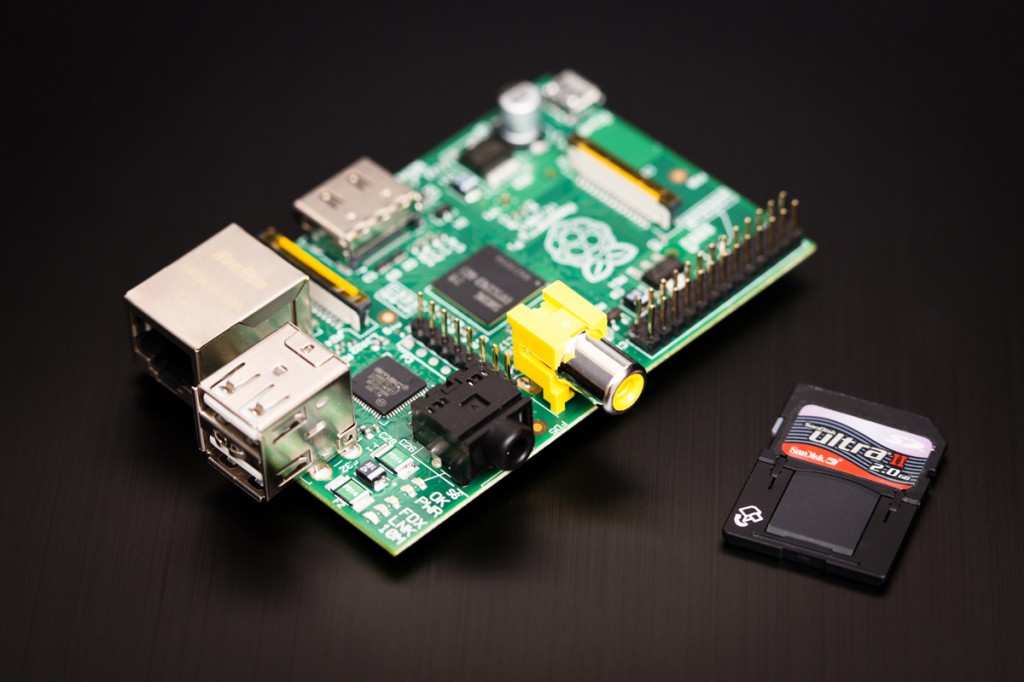
¿Raspberry Pi? ¿Qué?


Raspberry Pi es una placa computadora (SBC) de bajo coste desarrollada en Reino Unido por la Fundación Raspberry Pi, con el objetivo de estimular la enseñanza de ciencias de la computación en las escuelas.  
Wikipedia
No voy a explicar a fondo lo que es ya que podéis encontrar mucha información al respecto: Raspberry Pi FAQ, alguno ejemplos y mucha más información.

Twitter: @Pirobtumen

¿Arduino? ¿Eso qué es?


Probablemente muchas personas no hayáis oído hablar de esto, a otras os sonará y quizá el resto si lo conocerá más en profundidad.

Arduino es una plataforma de electrónica abierta para la creación de prototipos basada en software y hardware flexibles y fáciles de usar.

Básicamente consiste en un circuito que se distribuye ya montado que podemos comprar por un precio relativamente barato y que nos permite programarlo desde el ordenador a través del puerto USB para crear un prototipo de hardware/software.

Este dispone de pines de entrada y salida para interactuar con chips, motores, led, matrices, LCDs, etc.

Actualmente existen muchos modelos que se adaptan a todas nuestras necesidades. Incluso si queréis lo podéis comprar desmontado y entreteneros en montarlo que la verdad tiene que ser bastante interesante. 


El mío es el Arduino Uno (clic aquí para ir a la documentación oficial) . Para mí es el que mejor se adapta a mis necesidades: me sirve para "todo en general" ya que dispone de suficientes salidas para lo que necesito. Para los que vayáis a iniciaros en este mundillo es el que recomiendo. Es el único que tengo y del que puedo hablar.


Existe otros (Arduino Nano o Micro más pequeños, Arduino Due más potente y con más salidas, etc.)

Por tanto podemos definirlo como una plataforma de "Hardware Libre" que si sabemos usarla y dejamos volar nuestra imaginación podemos crear cualquier cosa. 


Ejemplos (click aquí)

Página web oficial: (click aquí)


Twitter: @Pirobtumen

Obsolescencia Programada [Vídeo]

La obsolescencia programada es algo que probablemente no conozcáis pero que actualmente nos enfrentamos. Deberíamos concienciarnos de lo que las grandes empresas hacen (tampoco son todas).

Comencemos por saber lo que es:
Wikipedia: "Se denomina obsolescencia programada u obsolescencia planificada a la determinación, la planificación o programación del fin de la vida útil de un producto o servicio de modo que —tras un período de tiempo calculado de antemano por el fabricante o por la empresa de servicios durante la fase de diseño de dicho producto o servicio— éste se torne obsoleto, no funcional, inútil o inservible."
Esta técnica la usan la mayoría de las compañías para que al cabo del tiempo se estropee un aparato adquirido y, como mucha gente no tiene conocimientos de electrónica, el consumidor lo mande al servicio técnico (pagando), compren la pieza nueva o directamente un aparato nuevo y tiren el antiguo. Es decir, desde mi punto de vista es una actitud poco ética que nos obliga a gastar para que ellos obtengan mayor beneficio, porque si lo hiciesen "para que durase" te comprarías un producto y pasarían bastantes años hasta que adquieras uno nuevo.

Nos hace consumir más y por ende generar más residuos que casi nunca suelen aprovecharse. Por ello los aparatos electrónicos rotos si están fuera de garantía y se tienen ganas de aprender o ya se poseen conocimientos es útil desarmarlos para intentar arreglarlos u obtener piezas que nos puedan servir para  reparar otros aparatos o simplemente trastear. El resto de piezas que no sirvan se deberían llevar a un punto limpio.

Un consejo es, cuando se os rompa un aparato buscad en Internet sobre vuestro problema a ver si es algo general que haya ocurrido a más usuarios para así poder encontrar una solución.

Twitter: @Pirobtumen