Mostrando entradas con la etiqueta raspberrypi. Mostrar todas las entradas

Raspberry Pi: first steps

Choosing an Operating System

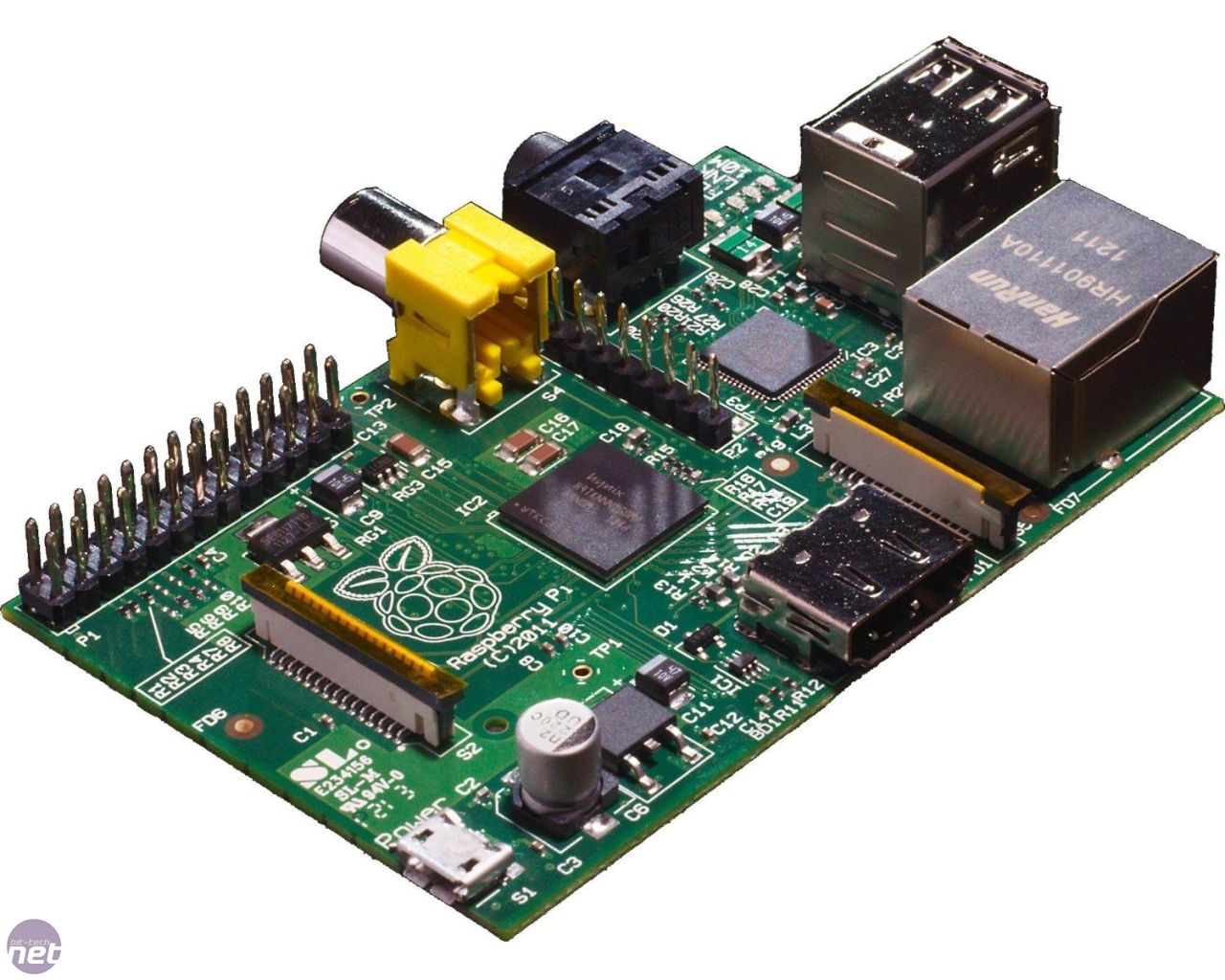
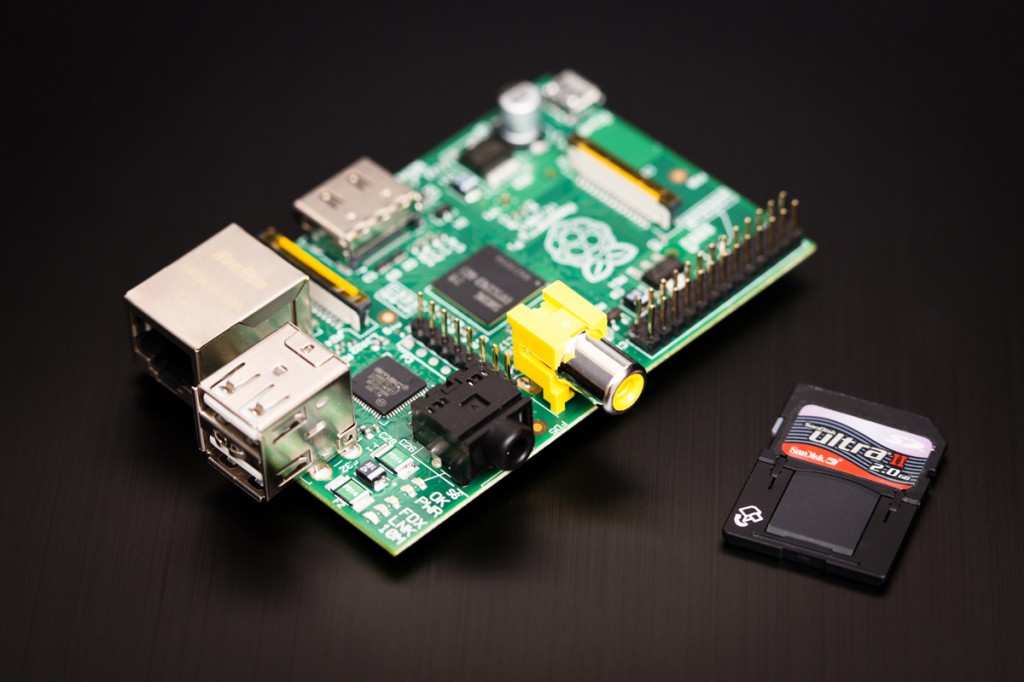
Once we purchased our Raspberry Pi (model A, B, or B +), we need a SD (or other card with adapter) where we'll install our OS (the more capacity you have, the better). Here you have some of them:
  • RASPBIAN: Debian Wheezy
  • PIDORA: Fedora Remix
  • OPENELEC: An XBMC Media Centre
  • RASPBMC: An XBMC Media Centre
  • RISC OS: A non-Linux distribution
  • ARCH LINUX: A lightweight Linux distribution
  • NOOBS: Offline and network install
Choose the one that suits better to your needs. You can download it from here and read more about them.
In my case I will install Raspbian which is like Debian, and allow me to install servers, software, etc.

Preparing SD card

If you use Windows, you can format it using 'right click' or the tool SDFormatter .
In Ubuntu you can use gparted:
 sudo apt-get install gparted 
To use it you need to be root:
 sudo gparted 
Now in the top right corner (where it says /dev/...) choose the one of the SD card (by default is your hard drive, be carefull). Assure that you select the SD Card (the total capacity should be approximately the size of the card) or you can disconnect it and connect it to see who appears/disappears.
If you are sure, delete the partition(s) and apply format ( FAT32 ) and apply changes.
This utility will also enable you to manage partitions (create, resize, delete, format, etc).

Burn the image

From Windows :
Download and install Win32DiskImager here . Then open it and select 1. picture 2. the SD unit.
From Ubuntu :
Like in windows we can use an application with graphical interface and follow the same steps:
 sudo apt-get install gparted usb-imagewriter 
 sudo usb-imagewriter 

From terminal

Once we would have downloaded, extract it and open a terminal. Navigate to the folder where it is (in my case Downloads ):
 cd Downloads 
Well, now pay close attention because you can erase the contents of your partition. First let's see which devices are connected:
 df -h 
Now connect our SD card and re-run the command. The device which came is where we'll copy the new image. (If not open your SD from the manager folders to be mounted). In my case it is /dev/sdb1 (I have only one partition, if I had more will appear as sdb2, sdb3 ...). Now unmount the SD (do it with all partitions):
 sudo umount /dev/sdb1/
Now copy the image ( beware of this because if you are wrong you will lose all data on the hard disk or drive ):
 sudo dd bs=4M if=image_name.img of=/dev/sdb 
 sync 
*Note 1: Do not put the "1" (indicating the partition), that is, you have to put (in my case) /dev/sdb and no /dev/sdb1.
*Note 2: This command shows no output and appears to be 'frozen'. Simply you have to wait because it may take a few minutes.
Done! We have ready to use our SD car in the Raspberry.
Raspberry Pi: Primeros pasos - Instalar un SO

Elegir sistema operativo

Una vez nos hemos comprado nuestra Raspberry Pi (ya sea el modelo A, B, o el B+) necesitaremos una tarjeta SD (u otra con adaptador) en la que instalaremos nuestro sistema operativo (cuanto más capacidad tenga, mejor). Os muestro una lista de algunos:
  • RASPBIAN: Debian Wheezy
  • PIDORA: Fedora Remix
  • OPENELEC: An XBMC Media Centre
  • RASPBMC: An XBMC Media Centre
  • RISC OS: A non-Linux distribution
  • ARCH LINUX: A lightweight Linux distribution
  • NOOBS: Offline and network install
Elegid el que más os guste o el que mejor se adapte a vuestras necesidades. Podéis descargároslos desde aquí y leer más información sobre ellos.
En mi caso voy a instalar Raspbian que es como Debian, lo que me va a permitir instalar servidores, programas, etc.

Preparar tarjeta SD

Si usáis Windows podéis formatearla usando botón derecho o con la herramienta SDFormatter.
En Ubuntu podéis usar gparted:
sudo apt-get install gparted
Para usarlo necesitáis ser root:
sudo gparted
Ahora seleccionáis arriba a la derecha (donde pone /dev/...) el de la tarjeta SD (por defecto vendrá vuestro disco duro). Aseguraros que seleccionáis la tarjeta SD (la capacidad total debe ser aproximada a la capacidad de la tarjeta) o podéis desconectarla y conectarla hasta ver cual aparece y desaparece.
Cuando estéis seguros borráis la partición(es) y aplicáis un formato (FAT32) y aplicáis los cambios.
Esta utilidad también os permitirá gestionar las particiones (crear, redimensionar, borrar, formatear, etc), tanto de Tarjetas, como SSD, HDD...

Instalar imagen

Desde Windows:
Instaláis Win32DiskImager desde aquí lo abrís y seleccionáis 1.La imagen 2.La unidad de la SD.
Desde Ubuntu:
Al igual que en windows podemos utilizar una aplicación con interfaz gráfica muy sencilla y seguir los mismos pasos:
sudo apt-get install usb-imagewriter gparted
sudo usb-imagewriter
*Nota: Sólo disponible en ubuntu 12.10 o anteriores.

Desde el terminal

Una vez nos lo hemos descargado, lo extraemos y abrimos un terminal. Navegamos hasta la carpeta donde esté (en mi caso en Descargas):
cd Descargas
Bien, ahora prestad mucha atención porque podéis borrar el contenido de vuestra partición. Primero vamos a ver los dispositivos que hay conectados:
df -h
Ahora conectamos nuestra tarjeta SD y volvemos a ejecutar el comando. El dispositivo que haya aparecido nuevo será donde copiemos la imagen. (Si no aparece abrid la SD desde el gestor de carpetas para que se monte). En mi caso es /dev/sdb1 (Yo sólo tengo una partición, si tuviese más aparecerían como sdb2, sdb3...). Ahora desmontamos la SD (hacedlo con todas las particiones):
sudo umount /dev/sdb1/
Y ahora copiamos la imagen (Cuidado con esto ya que si os equivocáis perderéis todos los datos del disco duro o de la unidad que sea):
sudo dd bs=4M if=nombre_imagen.img of=/dev/sdb
sync
*Nota 1: No hay que poner el '1' (que indica la partición), es decir, hay que poner (en mi caso) /dev/sdb y no /dev/sdb1.
*Nota 2: Este comando no muestra ninguna salida, parece que está 'congelado'. Simplemente tenéis que esperar ya que puede tardar unos minutos.
Y listo! Ya tenemos nuestra SD lista para introducir en la Raspberry.

¿Raspberry Pi? ¿Qué?


Raspberry Pi es una placa computadora (SBC) de bajo coste desarrollada en Reino Unido por la Fundación Raspberry Pi, con el objetivo de estimular la enseñanza de ciencias de la computación en las escuelas.  
Wikipedia
No voy a explicar a fondo lo que es ya que podéis encontrar mucha información al respecto: Raspberry Pi FAQ, alguno ejemplos y mucha más información.

Twitter: @Pirobtumen