Mostrando entradas con la etiqueta android. Mostrar todas las entradas

Optimizando Android con CCleaner


CCleaner es una excelente aplicación que nos va a permitir optimizar nuestro dispositivo.

Yo siempre lo he usado en Windows y me ha dado muy buenos resultados.

En Android hay muchas aplicaciones de limpieza, pero ninguna me convence.
La mayoría trae exceso de funcionalidades ( la mayoría innecesarias, inútiles, etc. ) como notificaciones.

¿ Para qué quiero que me notifique que tengo que limpiar el móvil ?

Bueno la solución es CCleaner, es minimalista, sencilla y cumple su función. Realiza un análisis del sistema y elimina la caché de aplicaciones así como cerrar aplicaciones que estén sin usar y consuman RAM.
Sencilla, bonita, nada intrusiva y para toda la familia. Muy contento con ella.

Instala ADB (Android Debug Bride) en Ubuntu

¿Qué es ADB?

Android Debug Bridge (adb) es una herramienta muy útil de la línea de comandos que nos permite comunicarnos tanto con terminales Android emulados o bien con dispositivos conectados.

Esta herramienta quizá algunos usuarios relacionados con el mundo de la 'scene' ( no sé como llamarlo exactamente, ¿sugerencias? ), desarrolladores o curiosos ya lo conozcáis. Yo la verdad no sabía de su existencia pero me he visto necesitado de ésta para solventar algunos problemas de CyanogenMod (ya lo explicaré en otro post) y la verdad es que es realmente útil.

Básicamente adb nos va a permitir enviar comandos desde la terminal de nuestro ordenador y que estos sean ejecutados en el propio dispositivo.

Algunos requisitos para poder usarlo ( según he leído ) serían tener el terminal rooteado y con las opciones de desarollo activados. Se da la casualidad que yo lo tengo así y no he tenido tiempo de comprobar si es cierto o no. Próximamente lo estudiaré más a fondo, aquí vamos a ver como instalarlo y su uso rápido.

Puede ser muy útil junto con fastboot para recuperar nuestro teléfono en caso de que se de algún problema con la rom, el recovery, etc. y poder 'revivirlo'.

Mi dispositivo: Nexus 4, CyanogenMod 12 (Lollipop). Rooteado con CWM recovery.

Instalación

En ubuntu me he sorprendido de los fácil que ha sido de instalar:
sudo apt-get install android-tools-adb
¡Listo!

¿Uso?

La verdad es que aún no he trasteado demasiado y por tanto no os puedo explicar con certeza cómo usarlo adecuadamente. En otro post podemos ver su uso al detalle, qué comandos podemos usar, cómo montar particiones, etc. etc.

En cambio sí os puedo comentar (por encima) cómo lo he usado yo:

Para hacerlo funcionar simplemente he reiniciado mi terminal en modo recovery y lo he conectado por USB al ordenador.

Ahora abrimos un terminal y escribimos:

adb devices

Y os saldrá una lista con los terminales que haya y su estado.


En mi caso me salía una cadena "rara" y "recovery". Ahora simplemente ejecutamos:
adb shell
Y todo comando que escribamos será ejecutado en nuestro terminal. ¿Sencillo no?

No puedo aseguraros si en otros estados funcionará o no, probadlo y lo comentáis.

Si usáis otros terminales y os funciona, comentad cómo lo habéis hecho y/o qué requisitos habéis necesitado.

¡Saludos!

Android: optimizando la batería con Greenify


Greenify es una gran aplicación que nos hiberna las aplicaciones que no estemos usando cuando bloqueamos el terminal.

Para disfrutar de una buena experiencia de usuario os recomiendo tener el teléfono rooteado. Entonces marcaremos la casilla de trabajar como root (tal y como se ve en la fotografía). También dispone de otras características con módulos XPosed pero que aún no he probado.

La aplicación es sencilla de usar, simplemente añadiremos todas aquellas apps que greenify nos indica que pueden ralentizar el teléfono o hacer consultas en segundo plano, eso sí, las aplicaciones que marquemos se hibernarán y por tanto no nos llegarán notificaciones mientras tengamos la pantalla apagada. Sólo las veremos cuando abramos manualmente, así que cuidado con esto.

Por tanto seleccionaremos aquellas aplicaciones que no nos son imprescindibles o que no nos importa que no se actualicen constantemente. Como véis yo el whatsapp no lo tengo seleccionado, así como el Gmail. Esto nos permite alargar la duración de la batería cuando tengamos el móvil bloqueado y todas esas aplicaciones con servicios que no necesitamos nos consuman batería.

Mi experiencia es que si dejamos solamente lo imprescindible, podemos alargar en gran medida la duración, lo que nos permite estar un día fuera y consumir un escaso porcentaje mientras no lo estemos usando.


Salu2.

CyanogenMod 12 - Android 5.0 Lollipop : Tutorial Instalar SuperSU ( solución problema binarios )

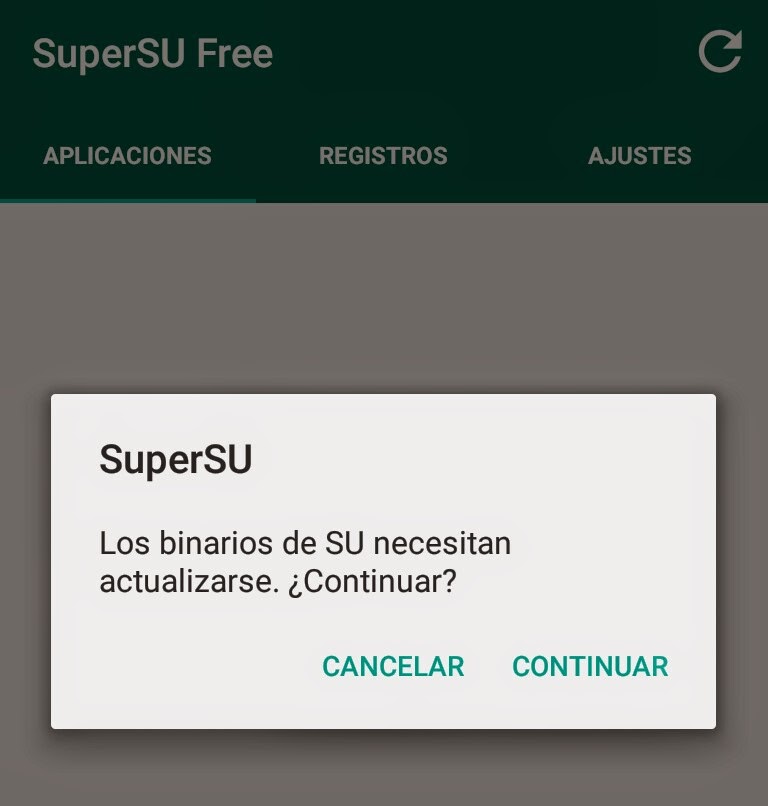
Cuando he ido a instalar esta aplicación para gestionar el acceso al Root por parte de terceras aplicaciones me pedía instalar unos archivos binarios.


Como tengo mi teléfono rooteado y funcionando supuse que no tendría ningún problema al instalarlos.
Al abrir la App salía un "toast" que me decía que se procederían a instalar y me daba dos opciones: instalación "normal" o "root".


Pues bueno, ninguna funcionaba. Entonces me he dado cuenta que otras apps no me funcionaban con Root. Entonces para solucionarlo descubrí que había que activar el root.

Tutorial para activar el root ( enlace )


Una vez que hemos configurado correctamente el Root, al abrir la aplicación nos volverá a salir el mismo toast (si no sale cerrad la aplicación desde aplicaciones recientes y abridla) pulsaremos sobre la opción de instalar con ROOT (aseguraros de tener dicho recovery, yo uso CWM) (el botón de la derecha) ya que el normal NO funciona.


Al pulsarlo el teléfono entrará en modo recovery y deberemos confirmar pulsando en YES.

Una vez reiniciado, cuando abramos SuperSU nos saldrá un toast del sistema (privacidad) pidiendo autoriación. Lo autorizamos y a partir de ese momento podremos disfrutar de las ventajas que nos ofrece y revocar los permisos desde dicha aplicación.

Si queremos quitarle el root a SuperSU nos vamos a Privacidad, la buscamos y mantenemos pulsado sobre ella.

¡Espero que os haya sido útil!

Nota: en los ajustes de SuperSU hay una opción que nos permite desactivar la preferencia del ROOT de CM12 y por tanto no necesitaríamos hacer lo primero, pero ha mi no me ha funcionado correctamente, así que os recomiendo seguir estos pasos.


CyanogenMod 12 - Android 5.0 Lollipop : Tutorial Cómo activar Root

En este tutorial vamos a aprender a configurar el Root en la nueva versión de Android 5.0 Lollipop. He de decir que yo soy uso un Nexus 4 (pero esto os debe funcionar a todos, ya que no tiene nada que ver el modelo) y lo tengo rooteado desde hace ya bastante tiempo. Al actualizar ayer a CM12 cuál ha sido mi sorpresa que no me funcionaba el Root con aplicaciones como Greenify.
Lo primero que he hecho ha sido meterme en el Bootloader y me verificaba que tenía acceso Root, pero aún así las aplicaciones me daban error, se quedaban colgadas o se reiniciaba el teléfono.

Activar Root

Para realizarlo vamos a activar las "Opciones de desarrollo". Nos vamos a "Ajustes -> Información del teléfono" (está abajo del todo).
Ahora volvemos a bajar del todo y pulsamos repetidamente sobre "Número de compilación" hasta que se activen las "Opciones de desarollo".

Pulsamos atrásy nos metemos en opciones de desarollo y tenemos que tener activos estos apartados (el primero es opcional pero os lo recomiendo):

En "Root access" es mejor seleccionar "Apps and ADB":

Bien, ahora CUALQUIER aplicación puede hacer uso del ROOT. Tened cuidado con ésto.
Si alguna App quiere acceder al Root os saldrá una notificación para que vosotros le déis permiso o no.
Para gestionar los permisos lo podemos hacer desde "Privacidad" pero os recomiendo instalar una aplicación de "super usuario" y darle permiso a dicha aplicación y desde esa gestionar las demás, ya que así podréis gestionar mejor los permisos.

SuperSU


Si queréis podéis instalar "SuperSU" siguiendo este tutorial que soluciona el problema de los Binarios.